Quick Start Guide SimpleSell: Von der Einrichtung zum automatisierten Versand mit SimpleSell
Du hast dich erfolgreich bei deiner Versandsoftware registriert – jetzt geht es darum, alles so einzurichten, dass du schnell und effizient dein erstes Versandetikett erstellen kannst. In diesem Guide führen wir dich Schritt für Schritt durch den gesamten Prozess.
Teil 1: Dein erstes Label erstellen
1. Firmendaten hinterlegen
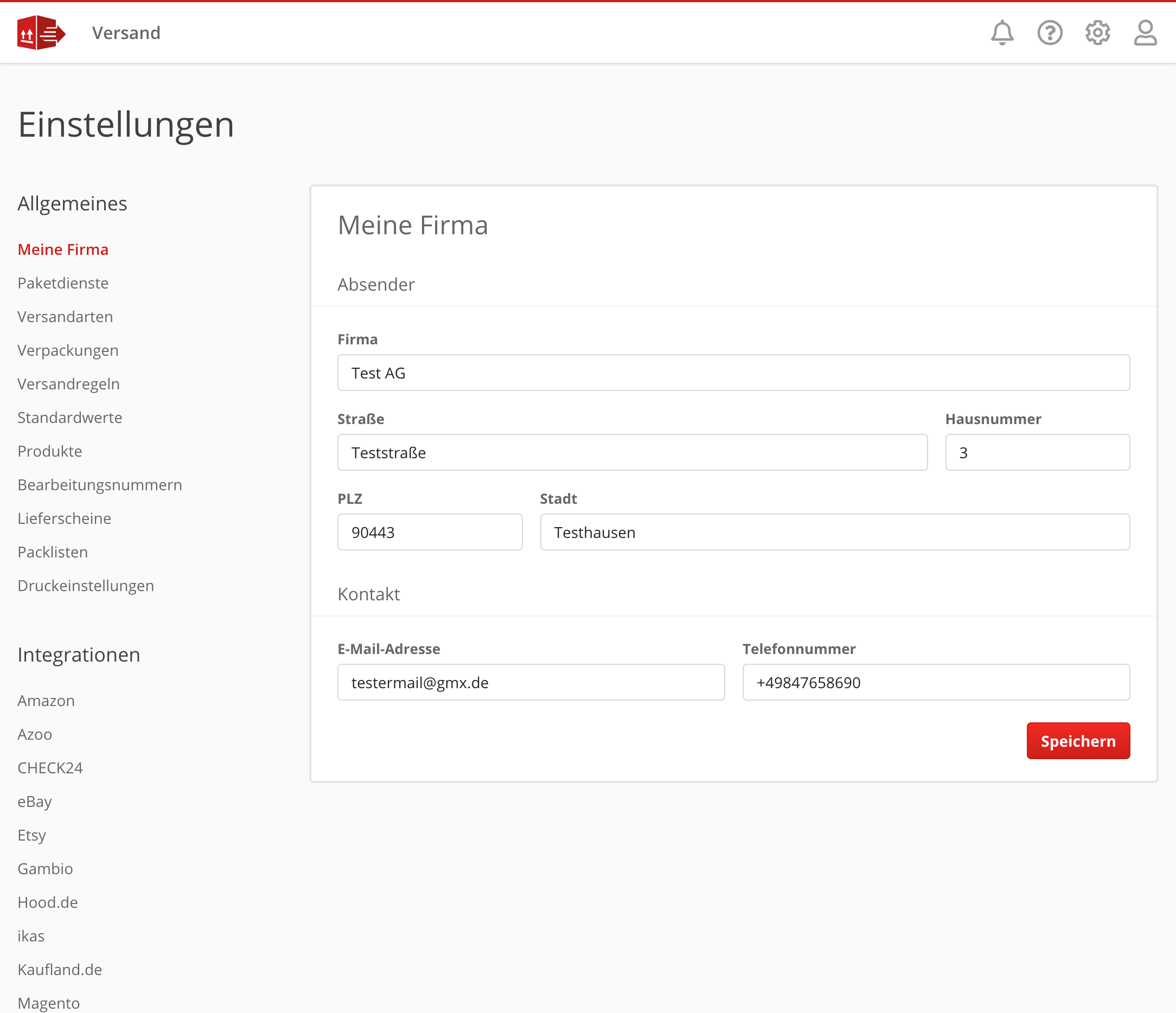
Bevor du loslegen kannst, solltest du deine Unternehmensdaten vervollständigen.
Gehe dazu in die SimpleSell-Einstellungen und öffne den Bereich "Meine Firma".
Wichtig:
Name deiner Firma (Pflichtfeld)
Adresse deiner Firma (Pflichtfeld)
Diese Angaben sind entscheidend, da sie normalerweise als Absender auf deinen Versandlabels dienen.
2. Paketdienst einrichten
Im nächsten Schritt verbindest du deinen bevorzugten Versanddienstleister mit SimpleSell unter "Paketdienste".
Du hast dabei zwei Möglichkeiten:
Eigener Versandvertrag
Du nutzt deinen bestehenden Vertrag mit DHL, DPD, GLS oder einem anderen Carrier
Versand erfolgt zu deinen individuell ausgehandelten Konditionen
Vorteil: du profitierst von deinen Rabatten und Verträgen
Je nach Anbieter benötigst du dafür in der Regel:
Zugangsdaten oder API-Zugang
Vertrags- oder Kundennummer
ggf. weitere Authentifizierungsdaten
SimpleSell-Konditionen
Du kannst direkt über SimpleSell Versandetiketten erwerben (DHL oder DPD)
Versandguthaben wird aufgeladen und deckt Portokosten sowie eventuelle Nachberechnungen der Carrier
Bezahlung per Standard- oder Echtzeit-Überweisung möglich
Vorteil: kein eigener Vertrag notwendig, keine Mindestmenge, schneller Einstieg
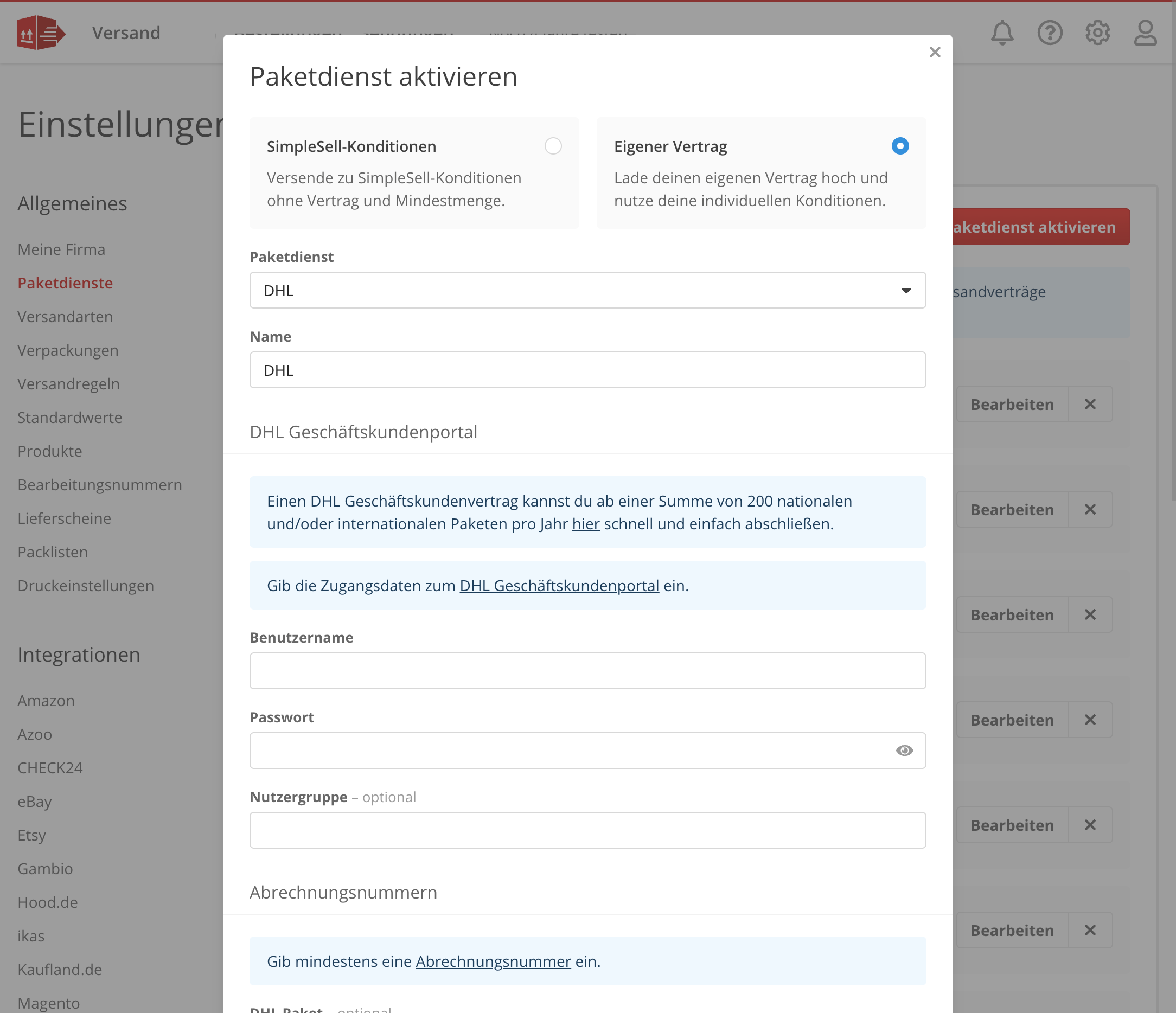 Die Einrichtung erfolgt wie gewohnt Schritt für Schritt, sodass du direkt starten kannst, egal ob mit eigenem Vertrag oder SimpleSell-Konditionen.
Die Einrichtung ist so gestaltet, dass du Schritt für Schritt durch den Prozess geführt wirst. Wichtig ist, dass die Daten korrekt hinterlegt sind – nur dann können später Labels fehlerfrei erzeugt werden.
3. Versandarten konfigurieren
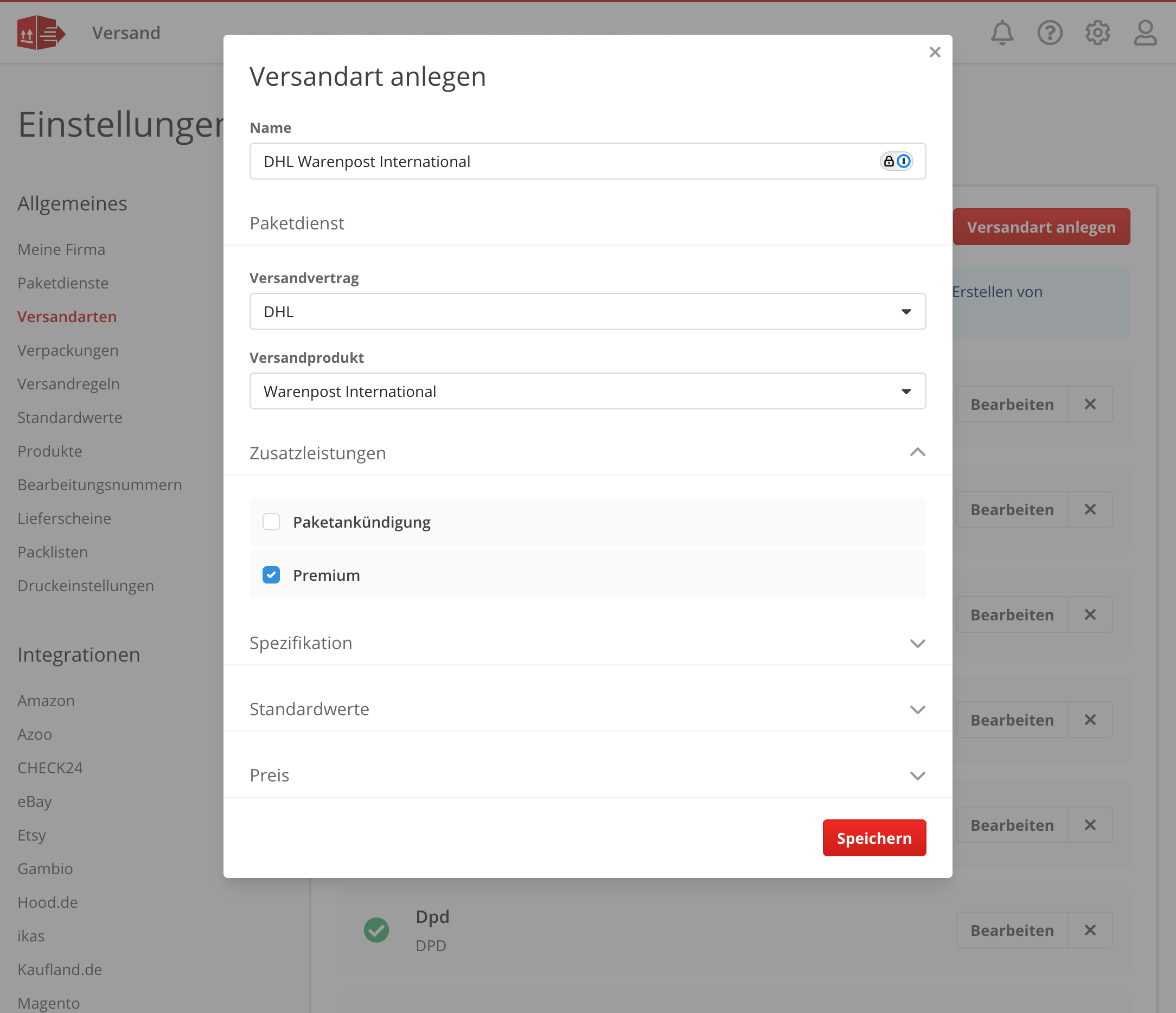
Sobald dein Paketdienst angebunden ist, kannst du deine Versandarten definieren.
Typische Beispiele:
DHL Kleinpaket
DHL Paket 0-2kg
DHL Paket International
DPD Shop2Home S
GLS Parcel 2kg
GLS Express 5kg
Dabei legst du auch fest, ob und welche Zusatzservices (z. B. Tracking, Versicherung) genutzt werden sollen.
Das Ziel: Deine Versandarten sollen exakt zu deinen Anforderungen und Produkten passen.
4. Onlineshop oder Marktplatz verbinden (optional)
Jetzt kannst du – falls vorhanden – deinen Onlineshop oder Marktplatz anbinden.
Das ermöglicht dir:
automatische Übertragung von Bestellungen
automatische Rückübertragung der Sendungsnummer
weniger manuellen Aufwand
schnellere Versandabwicklung
Die Integration erfolgt je nach Plattform über Plugins, Schnittstellen oder API-Verbindungen.
5. Bestellungen bearbeiten
Sobald deine ersten Bestellungen eingehen, kannst du diese direkt in der Software verwalten.
Schnellansicht nutzen
Klicke auf das Pfeil-Symbol rechts neben einer Bestellung
Du siehst sofort:
bestellte Artikel
Sendungsdetails
Hier kannst du bereits:
ein Gewicht festlegen
eine Versandart auswählen
Detailbearbeitung
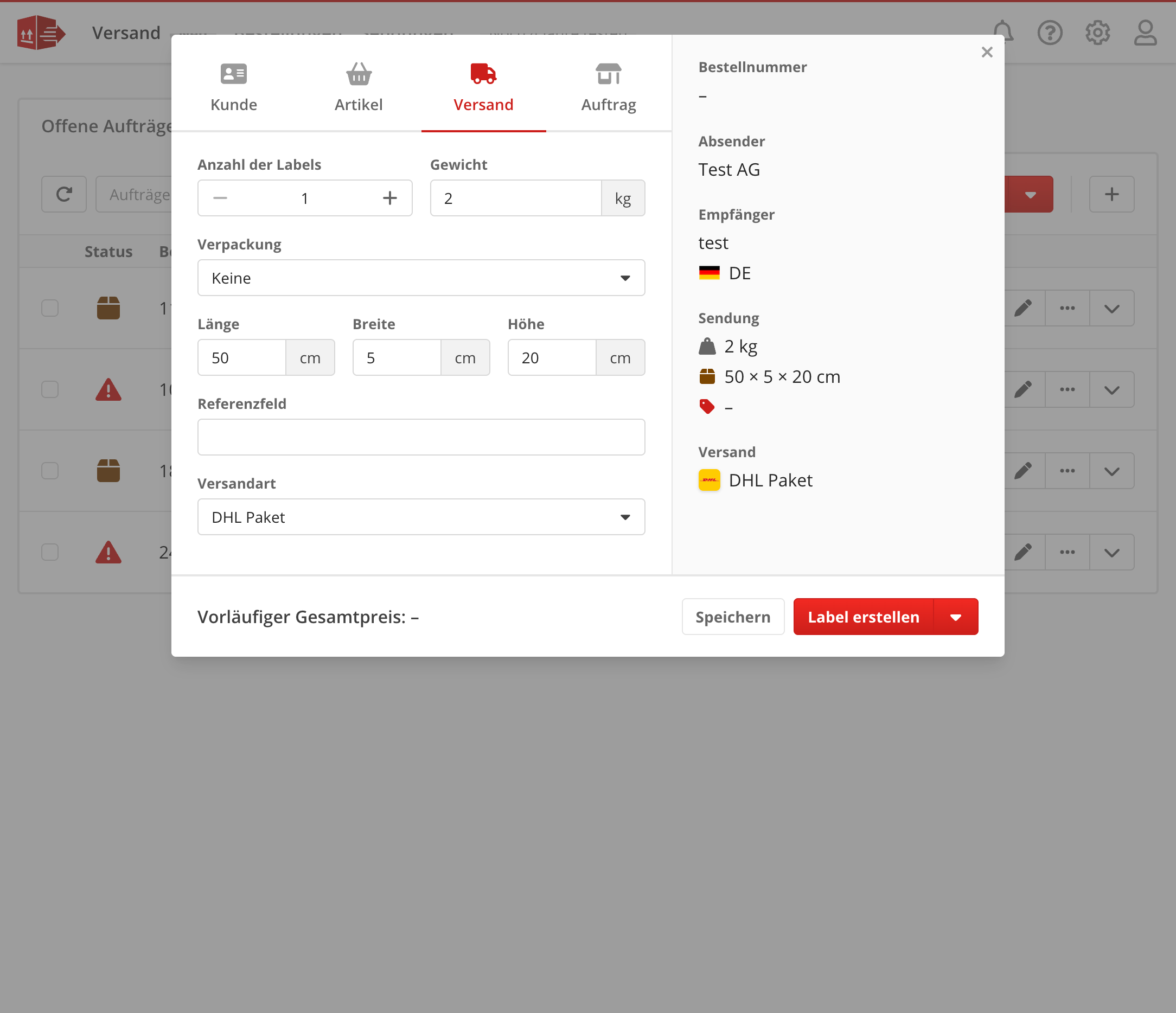
Für eine vollständige Bearbeitung klickst du auf das Stift-Symbol.
Dort kannst du alle relevanten Daten anpassen:
Kundenadresse
Artikel & Mengen
Anzahl der Labels
Gewicht
Versandart
Verpackung
zusätzliche Versandinformationen
6. Versandlabels erstellen
Jetzt kommt der Moment, für den du SimpleSell eingerichtet hast.
Öffne deine Bestellung und prüfe noch einmal die Versanddaten.
Anschließend kannst du das Versandlabel erstellen.
Je nach deinem Workflow kannst du das Label anschließend direkt drucken oder zunächst im entsprechenden Bereich der erstellten Labels weiterverarbeiten.
Geschafft!
Dein erstes Versandlabel ist erstellt. 🎉
Damit hast du die wichtigste Hürde genommen: SimpleSell ist eingerichtet und dein grundlegender Versandprozess funktioniert.
Aber genau hier beginnt der eigentlich interessante Teil.
Denn bei zehn, hundert oder mehreren hundert Bestellungen möchtest du natürlich nicht jede Bestellung einzeln öffnen, das Gewicht kontrollieren und die passende Versandart auswählen.
Dafür gibt es die Automatisierungsfunktionen von SimpleSell.
Teil 2: Deinen Versand automatisieren
7. Versandgewichte automatisch ermitteln
Das Versandgewicht ist eine der wichtigsten Informationen bei der Labelerstellung.
Wenn du bei jeder Bestellung selbst überlegen musst, wie schwer die Sendung ist, wird dein Versandprozess schnell unnötig aufwendig.
SimpleSell kann die Gewichtsermittlung automatisieren.
Je nach deinem Setup können Gewichte beispielsweise aus folgenden Quellen kommen:
einem Standardgewicht
dem Shopsystem oder Marktplatz
einem hinterlegten Gewicht pro SKU
deinen Versandregeln
einer manuellen Eingabe
Je mehr Bestellungen du versendest, desto größer ist der Effekt.
Bei zehn Bestellungen ist eine manuelle Gewichtseingabe vielleicht noch vertretbar.
Bei 100, 500 oder 1.000 Bestellungen wird daraus schnell ein erheblicher Zeitaufwand.
Deshalb gilt: Je sauberer deine Produktgewichte gepflegt sind, desto stärker profitierst du von der automatisierten Versandabwicklung.
8. Versandregeln: SimpleSell soll für dich entscheiden
Das Versandgewicht ist ein wichtiger Baustein für einen automatisierten Versand. Aber SimpleSell kann noch viel mehr: Mit Versandregeln kannst du festlegen, wie Bestellungen abhängig von ihren Eigenschaften automatisch verarbeitet werden sollen.
So funktionieren Versandregeln
Eine Versandregel besteht grundsätzlich aus zwei Teilen:
Bedingungen legen fest, wann eine Regel angewendet wird.
Aktionen legen fest, was anschließend automatisch passieren soll.
So kannst du deine individuellen Versandprozesse in SimpleSell abbilden und viele manuelle Entscheidungen automatisieren.
Welche Bedingungen kannst du nutzen?
Je nach Versandprozess kannst du Regeln beispielsweise anhand folgender Bestelldaten auslösen:
Artikel
Artikelgewicht
Artikelmenge
Bestellwert
Zielland
SKU
Shop
Tags
Versandwunsch
Du kannst dabei auch mehrere Bedingungen miteinander kombinieren. Eine Regel kann beispielsweise nur dann greifen, wenn mehrere Voraussetzungen gleichzeitig erfüllt sind.
Was kann SimpleSell automatisch festlegen?
Wenn die Bedingungen einer Regel erfüllt sind, kann SimpleSell unter anderem folgende Sendungsdaten automatisch setzen:
Versandart
Gewicht
Verpackung
Anzahl der Labels
Referenzfeld
Damit kannst du beispielsweise nicht nur die passende Versandart automatisch auswählen, sondern auch das benötigte Gewicht oder die Verpackung festlegen.
9. Deinen Multifunktionsbutton konfigurieren
Jetzt fehlt noch ein wichtiger Baustein für einen wirklich schnellen Versandprozess: der Multifunktionsbutton.
Denn was bringt es dir, wenn SimpleSell automatisch die richtige Versandart ermittelt, du anschließend aber mehrere Arbeitsschritte manuell durchführen musst?
Mit dem Multifunktionsbutton kannst du mehrere Aktionen in deinem Versandprozess miteinander kombinieren.
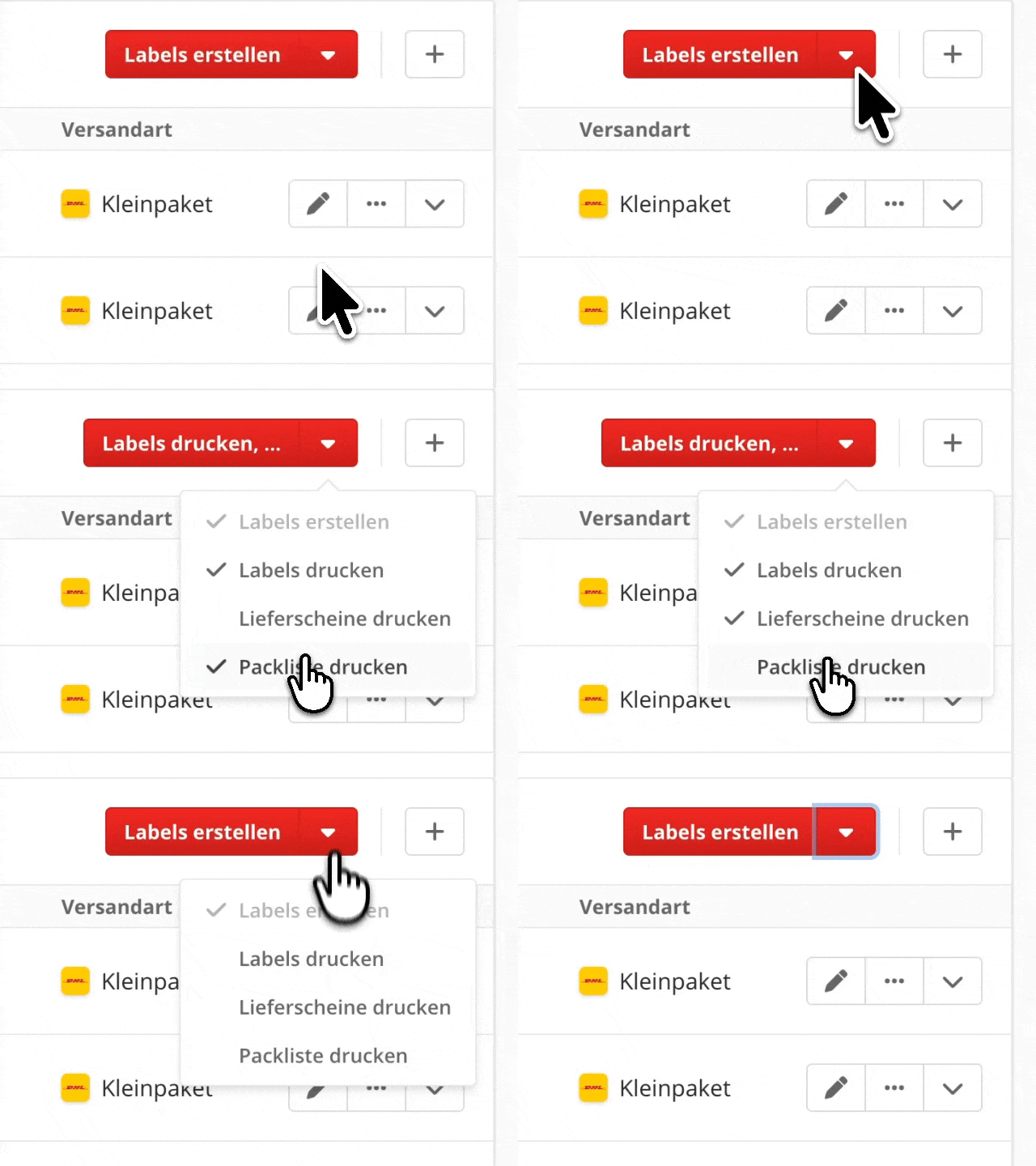 Welche Aktionen du kombinierst, hängt von deinem individuellen Pack- und Versandprozess ab.
Der Vorteil: Du musst nicht jeden Arbeitsschritt einzeln ausführen.
10. Jetzt kommt der Massenlabeldruck
Du hast jetzt die Voraussetzungen geschaffen, um SimpleSell wirklich effizient einzusetzen:
✓ Bestellungen werden automatisch importiert
✓ Produktgewichte sind gepflegt
✓ Versandgewichte werden automatisch ermittelt
✓ Versandregeln bestimmen die passende Versandart
✓ dein Multifunktionsbutton ist passend konfiguriert
Jetzt kannst du mehrere Bestellungen gleichzeitig verarbeiten.
Use Case 1: Mini-Versandstation (schnell & direkt)
Ideal für dich, wenn du Bestellungen einzeln abarbeitest.
So funktioniert’s:
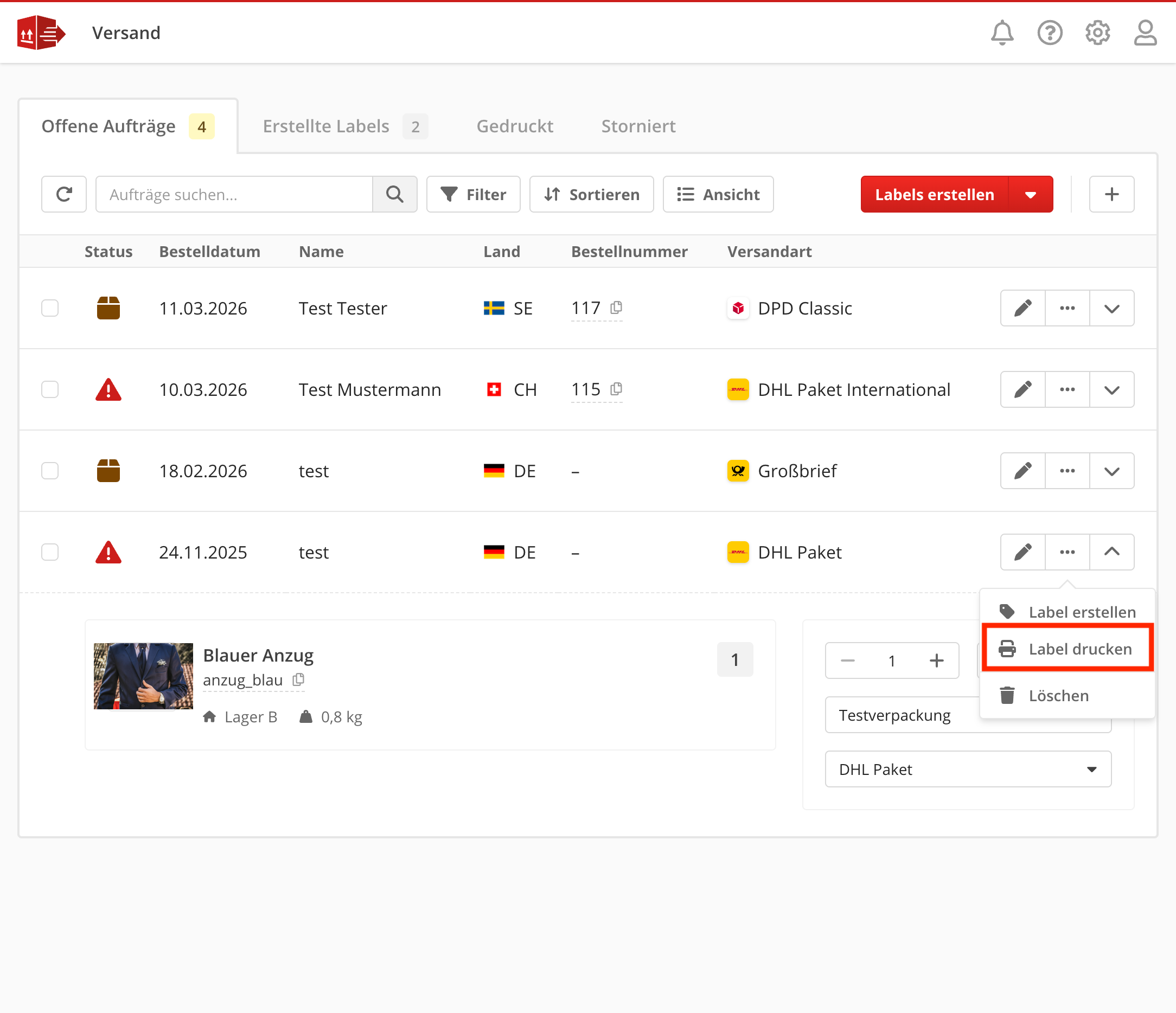
Bestellung über das Pfeil-Symbol aufklappen
Gewicht und Versandart direkt setzen
Über das Drei-Punkte-Menü → "Label drucken" auswählen
Label ausdrucken und direkt auf das Paket kleben
➡️ Diesen Vorgang wiederholst du einfach für jede Bestellung.
Konkretes Beispiel:
Du betreibst einen kleinen Onlineshop für handgemachte Kerzen.
Eine Bestellung kommt rein:
1x Duftkerze (500g) → Versandart: DHL Paket bis 2kg
Du gehst wie folgt vor:
Bestellung aufklappen
Gewicht (z. B. 0,8 kg inkl. Verpackung) setzen
Versandart auswählen (DHL Paket bis 2kg)
Über das Drei-Punkte-Menü → "Label drucken"
Paket direkt packen und Label aufkleben
➡️ Danach kommt die nächste Bestellung, z. B. ein weiteres Einzelprodukt, und du wiederholst den Prozess.
Wann ist das ideal?
Du hast wenige Bestellungen pro Stunde
Bestellungen kommen laufend rein
Du packst sofort nach Eingang
Vorteil:
Kein Zwischenschritt
Perfekt für kontinuierliches Packen
Sehr übersichtlich
Use Case 2: Massenlabeldruck (effizient & skalierbar)
Optimal, wenn du viele Bestellungen gesammelt verarbeiten möchtest.
Variante A: Direktdruck mit einem Klick
So geht’s:
Allen Bestellungen vorab Gewicht und Versandart zuweisen
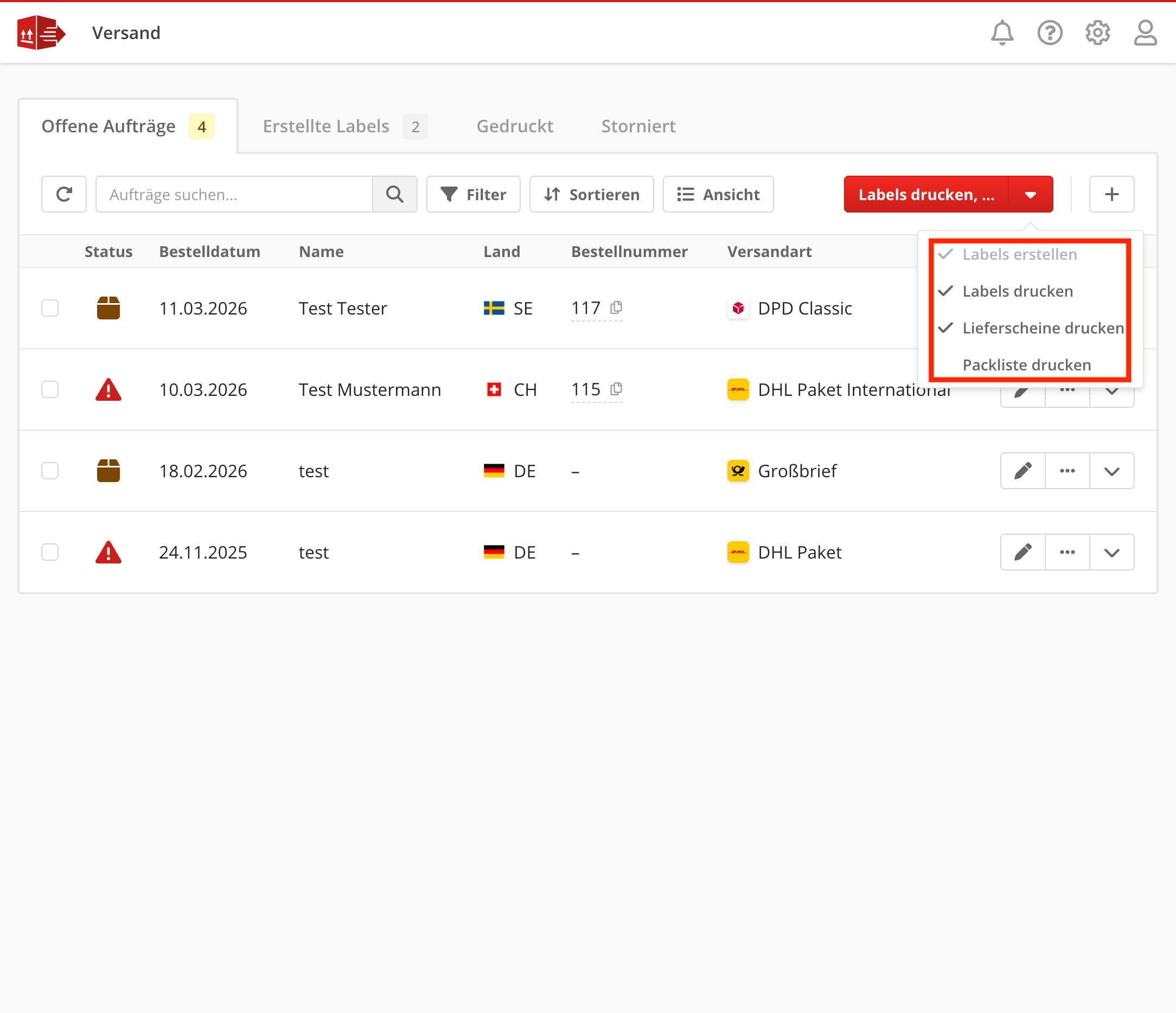
Neben dem roten Button "Labels erstellen" auf den kleinen Pfeil klicken → "Label drucken" aktivieren
Optional zusätzlich hinzufügen – falls erwünscht:
Packliste
Lieferschein
Gewünschte Bestellungen auswählen
Klick auf den (nun neu konfigurierten) Button
➡️ Alle Labels (und optional Dokumente) werden in einem Schritt erzeugt und gedruckt.
Konkretes Beispiel:
Du verkaufst Kleidung und hast morgens 50 Bestellungen im System:
15x T-Shirts → DHL Warenpost
35x Hoodies → DHL Paket bis 2kg
So gehst du vor:
Allen Bestellungen Gewicht und Versandart zuweisen
Button "Labels erstellen" so konfigurieren, dass auch "Label drucken" ausgewählt ist
Optional: Packliste/Lieferschein hinzufügen
Alle 50 Bestellungen auswählen
Ein Klick auf den Button
➡️ Alle Labels (und optional Dokumente) werden direkt in einem Schritt gedruckt.
 Wann ist das ideal?
Du arbeitest mit festen Versandzeiten (z. B. einmal täglich)
Du willst maximale Geschwindigkeit
Dein Team packt danach alle Pakete am Stück
Vorteil:
Maximale Geschwindigkeit
Ein Klick für alles
Ideal für tägliche Versand-Batches
Variante B: Sammeln & später drucken
So geht’s:
Bestellungen wie gewohnt mit Gewicht und Versandart vorbelegen
Einfach auf "Labels erstellen" klicken (ohne Druck-Auswahl)
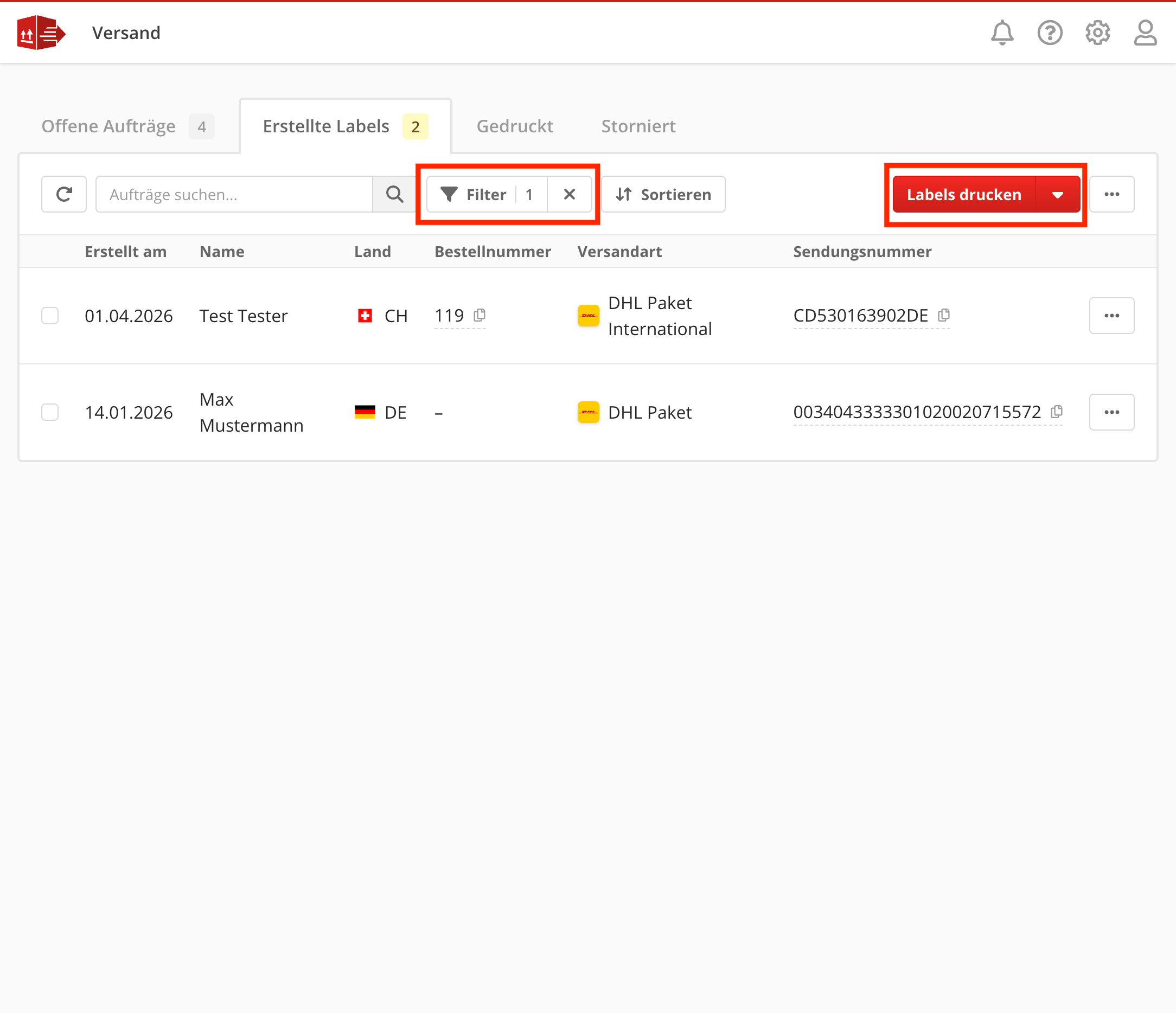
Die Labels landen gesammelt im Tab "Erstellte Labels"
Dort kannst du sie später gebündelt drucken
Konkretes Beispiel:
Du verkaufst Ersatzteile und Bestellungen kommen über den Tag verteilt rein:
Morgens: 5 Bestellungen (kleine Teile → Warenpost)
Mittags: 8 Bestellungen (gemischt → DHL Paket bis 2kg)
Nachmittags: 6 Bestellungen (große Teile → DHL Paket bis 10kg)
Du gehst so vor:
Jede Bestellung wird direkt vorbereitet (Gewicht + Versandart)
Du klickst nur auf "Labels erstellen" (kein Druck)
Alle Labels sammeln sich im Tab "Erstellte Labels"
Am Ende des Tages:
Du prüfst die Reihenfolge (am besten nach Carrier sortieren)
Klick auf "Labels drucken"
Alle Labels desselben Carriers werden gesammelt gedruckt
➡️ Danach packst du alles in einem strukturierten Ablauf.
Wann ist das ideal?
Bestellungen kommen unregelmäßig rein
Du willst einen sauberen, gebündelten Packprozess
Du möchtest die Reihenfolge vor dem Druck noch anpassen (z. B. nach Carrier)
Vorteil:
Perfekt, wenn Bestellungen zeitversetzt eingehen
Alles in einem Druckvorgang kombinierbar
Sortierung kann auch nachträglich noch angepasst werden und wird beim Druck berücksichtigt
Welche Methode ist die richtige?
Wenige Bestellungen / laufender Prozess: → Mini-Versandstation
Viele Bestellungen auf einmal: → Massenlabeldruck (Variante A)
Unregelmäßiger Bestelleingang: → Massenlabeldruck (Variante B)
Der eigentliche Unterschied liegt nicht im System, sondern in deinem Workflow.
Die Versandsoftware gibt dir die Flexibilität, den Labelprozess genau so aufzusetzen, wie du ihn brauchst – von einzeln & sofort bis gebündelt & hochautomatisiert. Wenn du das einmal sauber für dich definiert hast, sparst du nicht nur Zeit, sondern vermeidest auch Fehler im täglichen Versand.
Du möchtest den Prozess noch weiter optimieren? Dann lohnt sich ein Blick auf Automatisierungen und Regeln innerhalb der Software – damit erstellst du Versandlabels künftig fast ganz ohne manuelles Eingreifen.
Deine SimpleSell-Setup-Checkliste
Nicht jede Einstellung musst du direkt am ersten Tag konfigurieren.
Einstellung | Für erstes Label | Für Automatisierung |
|---|---|---|
Absenderdaten | ✓ | ✓ |
Versanddienstleister | ✓ | ✓ |
Versandart | ✓ | ✓ |
Shop/Marktplatz | (optional) | ✓ |
Versandgewichte | ✓ | ✓ |
Automatische Gewichtsermittlung | – | ✓ |
Versandregeln | – | ✓ |
Multifunktionsbutton | – | ✓ |
Unser Tipp: Starte klein.
Erstelle zunächst dein erstes Label und stelle sicher, dass dein grundlegender Versandprozess funktioniert.
Anschließend automatisierst du Schritt für Schritt deinen Versandprozess.
Fazit: Erst das erste Label, dann die Automatisierung
Du musst SimpleSell nicht vollständig konfigurieren, bevor du deinen ersten Versand starten kannst.
Für dein erstes Label reichen wenige Grundeinstellungen: Absenderdaten, ein verbundener Versanddienstleister, eine passende Versandart und eine vollständige Bestellung.
Danach kannst du deinen Versand Schritt für Schritt automatisieren.
Produktgewichte sorgen für eine automatische Gewichtsermittlung. Versandregeln entscheiden anhand deiner Vorgaben über die passende Versandabwicklung. Und mit einem passend konfigurierten Multifunktionsbutton kannst du mehrere Arbeitsschritte in einem Klick zusammenfassen.
Das Ziel ist also nicht nur, dein erstes Label zu erstellen.
Das Ziel ist ein Versandprozess, bei dem du auch Hunderte Bestellungen schnell, zuverlässig und mit möglichst wenig manueller Arbeit abwickeln kannst.