Print Client: Versandetiketten und Versandunterlagen direkt aus dem Browser drucken
Mit dem SimpleSell Print Client druckst du Versandetiketten, Lieferscheine, Packlisten und Zolldokumente direkt aus deinem Browser – ohne jedes Dokument vorher als PDF öffnen zu müssen.
Das spart Zeit, reduziert manuelle Arbeit und macht deinen Versandprozess deutlich effizienter. Besonders bei vielen Bestellungen kannst du mit dem Print Client mehrere Versandunterlagen automatisiert und über verschiedene Drucker ausgeben.
Kurz gesagt: Labels erstellen, Druckauftrag starten – fertig.
Wir zeigen dir, wie's geht!
Was ist der Print Client?
Der SimpleSell Print Client verbindet deine Versandsoftware direkt mit den Druckern an deinem Computer. Dadurch kannst du deine Versandunterlagen unmittelbar aus SimpleSell drucken, ohne sie zunächst herunterzuladen oder in einem PDF-Programm zu öffnen.
Das funktioniert unter Windows und macOS und mit den Druckern, die an deinem Computer angeschlossen sind.
Der Print Client eignet sich deshalb besonders für Onlinehändler, die regelmäßig viele Pakete versenden und beim Versand möglichst wenig Zeit mit manuellen Zwischenschritten verbringen möchten.
Warum solltest du den Print Client nutzen?
Deine Vorteile im Überblick:
Versandunterlagen lassen sich direkt im Browser drucken
Alle verbundenen Drucker werden unterstützt
flexible Druckformate
individuelle Druckformate für jeden Versandvertrag möglich
Lieferscheine, Packlisten und Zolldokumente automatisch ausgeben
Mehrere Drucker parallel nutzen
Individuelle Drucker und Formate konfigurieren
Versandunterlagen ohne vorherigen PDF-Download drucken
Für Windows und macOS verfügbar
Gerade beim Versand größerer Mengen macht sich die Zeitersparnis schnell bemerkbar.
Was gibt es beim Print Client zu beachten?
Unser Print Client ist sowohl für Mac als auch für Windows verfügbar. Bitte beachte, dass du Chrome oder Firefox für den Print Client verwendest. Dabei kannst du alle Drucker nutzen, die am Computer angeschlossen sind. Selbstverständlich kannst du auch jederzeit wieder auf "PDF-Download" in den Druckeinstellungen umstellen, auch wenn der Print Client installiert ist. Der Print Client startet automatisch mit dem System nach Installation und diesen erkennst du an dem SimpleSell-Symbol in der Menübar (Mac) bzw. in der Symbolleiste (Windows). Das gewählte Labelformat wird im SimpleSell Konto gespeichert und die Druckerzuordnung im Browser.
Firefox: Aktuelle Einschränkung beim Print Client
Seit August 2026 rollt Mozilla ein Firefox-Update aus, das derzeit die Ausführung des SimpleSell Print Clients beeinträchtigen kann.
Wenn du Firefox verwendest und der Print Client nicht wie gewohnt funktioniert, sind aktuell zwei Anpassungen in Firefox notwendig.
1. Zugriff auf Apps und Dienste erlauben
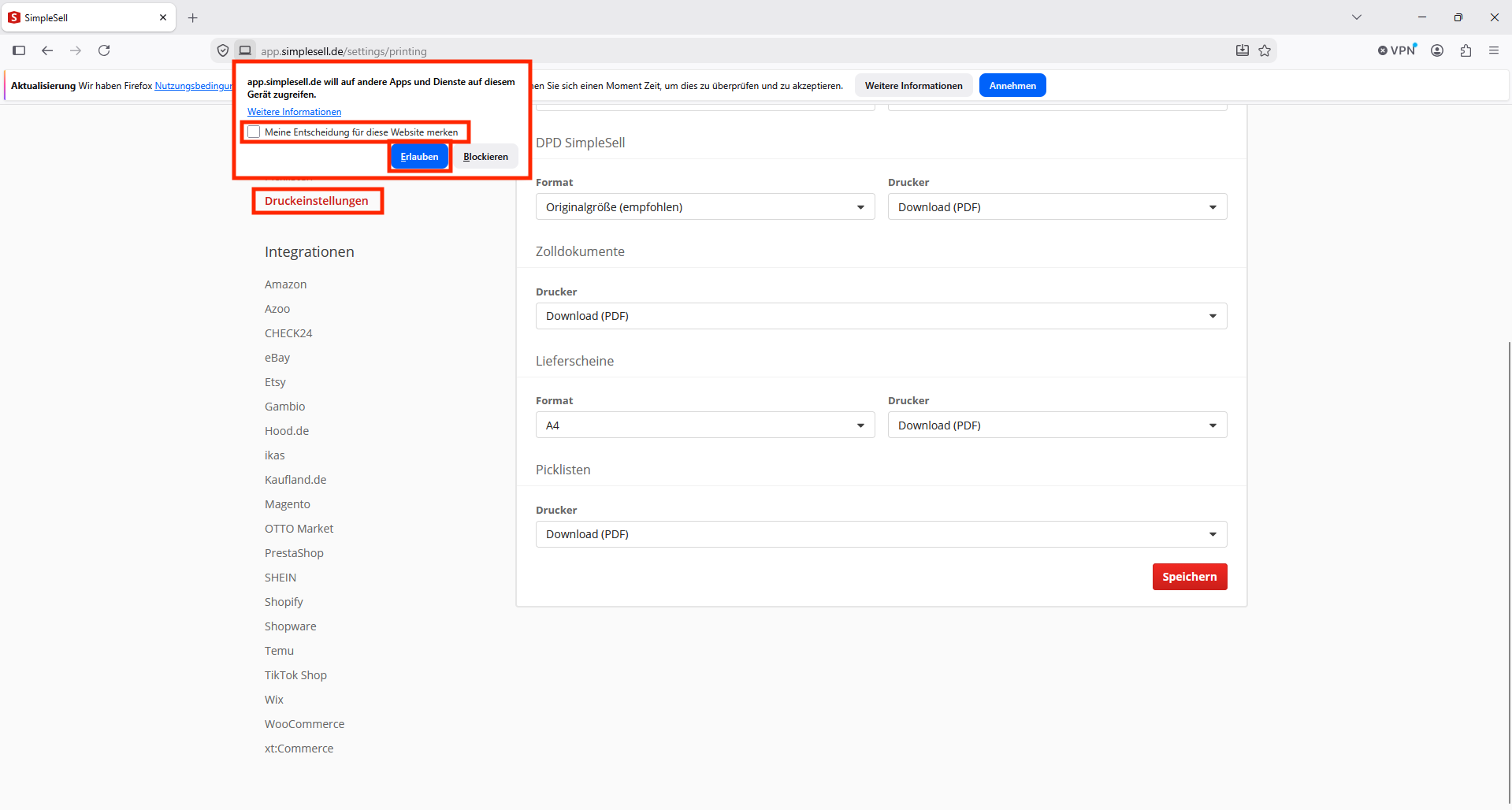
Wenn Firefox dich fragt, ob SimpleSell auf Apps und Dienste zugreifen darf, musst du den Zugriff bestätigen.
Wichtig: Aktiviere dabei auch die Option, dass sich Firefox die Entscheidung für diese Website merkt.
So musst du die Freigabe nicht bei jeder Nutzung erneut bestätigen.
 2. Firefox-Einstellung auf "false" setzen
Zusätzlich muss eine Einstellung in Firefox angepasst werden.
Gib dazu in die Adresszeile des Browsers Folgendes ein:
about:config
Bestätige anschließend den Sicherheitshinweis und ändere die im Screenshot gezeigte Einstellung auf:
false
 Danach sollte der SimpleSell Print Client wieder wie gewohnt ausgeführt werden.
Unsere Empfehlung: Google Chrome
Wenn du den Print Client ohne zusätzliche Anpassungen nutzen möchtest, empfehlen wir derzeit Google Chrome.
Der SimpleSell Print Client funktioniert aktuell mit Chrome problemlos und bietet dir damit den unkompliziertesten Weg, deine Versandetiketten und Versandunterlagen direkt aus SimpleSell zu drucken.
Print Client installieren und einrichten
Die Einrichtung dauert nur wenige Minuten.
Schritt 1: SimpleSell-Druckeinstellungen öffnen
Öffne in deinem SimpleSell-Konto die Druckeinstellungen.
Schritt 2: Print Client installieren
Lade den für dein Betriebssystem passenden Print Client herunter und installiere ihn auf deinem Computer.
Der Print Client ist für Windows und macOS verfügbar.
Schritt 3: Drucker und Formate konfigurieren
Wähle anschließend deine gewünschten Drucker und Druckformate aus.
Du kannst dabei festlegen, welcher Drucker für welches Versandformat verwendet werden soll. Auch unterschiedliche Druckformate für verschiedene Versandverträge lassen sich konfigurieren.
Schritt 4: Versandetiketten direkt drucken
Erstelle deine Versandlabels wie gewohnt in SimpleSell.
Anstatt das Label zunächst als PDF zu öffnen, wird es direkt an den konfigurierten Drucker übergeben.
Das Ergebnis: weniger Klicks, weniger manuelle Arbeit und schnellerer Versand.
Wo finde ich den Print Client?
Nach der Installation startet der Print Client automatisch mit deinem Computer.
Auf dem Mac findest du das SimpleSell-Symbol in der Menüleiste. Unter Windows wird das Symbol in der Taskleiste bzw. im Infobereich angezeigt.
Deine gewählten Labelformate werden in deinem SimpleSell-Konto gespeichert, während die Druckerzuordnung im jeweiligen Browser hinterlegt wird.
Der PDF-Download bleibt selbstverständlich weiterhin verfügbar. Dazu musst du lediglich in den Druckeinstellungen wieder auf "Download (PDF)" umstellen. Du kannst Versandunterlagen also auch dann als PDF herunterladen, wenn der Print Client installiert ist.
Druckformate und Drucker richtig konfigurieren
Damit Versandetiketten korrekt gedruckt werden und beim Transport problemlos vom jeweiligen Paketdienst verarbeitet werden können, solltest du immer das zum Carrier passende Druckformat verwenden.
Das Versandetikett wird entsprechend deiner Druckeinstellungen skaliert. Ein ungeeignetes Format kann dazu führen, dass Barcodes oder andere wichtige Informationen nicht korrekt dargestellt werden.
Optimale Konfiguration für DHL
Wenn du für DHL ein A6-Label verwendest, wähle in den SimpleSell-Einstellungen unter "Paketdienste" bei DHL das Labelformat:
"Common Label Thermodruck 103 x 150 mm"
In den Druckeinstellungen sollte gleichzeitig "Originalgröße" ausgewählt sein.
Optimale Konfiguration für andere Paketdienste
Für die anderen Carrier erhältst du das A6-Format ebenfalls, wenn in den Druckeinstellungen "Originalgröße" hinterlegt ist.
Print Client aktualisieren
Du kannst jederzeit prüfen, welche Version des Print Clients aktuell installiert ist.
macOS
Bewege den Mauszeiger über das Print-Client-Symbol in der Menüleiste oder öffne das Menü über das Symbol und wähle "Info".
Über "Auf Updates prüfen" kannst du anschließend kontrollieren, ob eine neue Version verfügbar ist.
Windows
Unter Windows findest du das Print-Client-Symbol rechts unten in der Taskleiste.
Auch hier kannst du über das Menü des Print Clients die installierte Version prüfen und nach verfügbaren Updates suchen.
Print Client deinstallieren
Du möchtest den Print Client nicht mehr verwenden?
macOS
Öffne im Finder den Ordner "Programme", suche den SimpleSell Print Client und verschiebe ihn in den Papierkorb.
Windows
Öffne die Systemsteuerung und gehe zu "Programme und Features". Suche dort den SimpleSell Print Client und wähle die Option zur Deinstallation.
FAQ
Was ist der SimpleSell Print Client?
Der SimpleSell Print Client ermöglicht es dir, Versandetiketten, Lieferscheine, Packlisten und Zolldokumente direkt aus SimpleSell über deine angeschlossenen Drucker auszugeben. Ein vorheriger PDF-Download ist nicht erforderlich.
Welche Betriebssysteme unterstützt der Print Client?
Der SimpleSell Print Client ist für Windows und macOS verfügbar.
Welche Browser kann ich für den Print Client verwenden?
Der Print Client kann grundsätzlich mit Google Chrome und Firefox verwendet werden.
Aktuell empfehlen wir Google Chrome, da ein seit August 2026 ausgerolltes Firefox-Update derzeit zu Problemen bei der Ausführung des Print Clients führen kann.
Wenn du Firefox verwendest, müssen die oben beschriebenen Einstellungen angepasst werden.
Fehlermeldung: "Print Client nicht erreichbar"
Wenn die Meldung "Print Client nicht erreichbar" angezeigt wird, prüfe zunächst, ob der Print Client gestartet ist. Kontrolliere dazu, ob das SimpleSell-Symbol in der Menüleiste deines Macs bzw. in der Taskleiste von Windows angezeigt wird.
Bei Firefox: Prüfe zusätzlich, ob du den Zugriff auf Apps und Dienste für SimpleSell erlaubt und die im Abschnitt zur Firefox-Konfiguration beschriebene Einstellung auf false gesetzt hast.
Fehlermeldung: "Drucken fehlgeschlagen"
Bei der Meldung "Drucken fehlgeschlagen" können verschiedene Ursachen vorliegen. Es hilft, einen Blick auf den Drucker und dessen Einstellungen zu werfen.
Prüfe zunächst:
Ist der richtige Drucker ausgewählt?
Ist der Drucker eingeschaltet und erreichbar?
Ist ausreichend Papier vorhanden?
Ist das richtige Druckformat hinterlegt?
Wenn alle Einstellungen korrekt sind, kannst du den Druckvorgang erneut starten.
Kann ich mit dem Print Client mehrere Drucker gleichzeitig verwenden?
Ja. Der Print Client unterstützt das Drucken über mehrere Drucker parallel.
Das ist besonders praktisch, wenn du beispielsweise Versandetiketten und weitere Versandunterlagen auf unterschiedlichen Druckern ausgeben möchtest.
Was ist die optimale Konfiguration für den Print Client?
Optimale Konfiguration für DHL
Sofern dein Zielformat A6 ist, wähle in SimpleSell unter Paketdienste für DHL die Labelgröße "Common Label Thermodruck 103 x 150 mm" und in den Druckeinstellungen gleichzeitig "Originalgröße".
Optimale Konfiguration für alle anderen Paketdienste
Für alle anderen Carrier erhältst du das A6 Format, sofern in den Druckeinstellungen "Originalgröße" hinterlegt ist.
Wie kann ich die kleineren Warenpost-Labels parallel zu DHL-Paket-Labels drucken?
Verbinde deinen DHL-Vertrag ein zweites Mal in SimpleSell: Beachte hierbei, dass du die Abrechnungsnummer für die Warenpost nur in dem einen Vertrag und die Abrechnungsnummer für Paket in dem anderen Vertrag hinterlegt hast.
Stelle für den Warenpost-Vertrag das Labelformat 100x70 ein.
Weise deinen bestehenden Warenpost-Versandarten dem neuem Vertrag zu.
SimpleSell erstellt anschließend für jeden hinterlegten DHL-Vertrag eine eigene Datei mit den jeweiligen Versandunterlagen.
Mit SimpleSell schneller versenden
Der Print Client ist nur ein Teil eines automatisierten Versandprozesses.
Mit SimpleSell verbindest du deine Shops und Marktplätze mit deinen Versanddienstleistern und erstellst Versandlabels direkt aus deinen Bestellungen. Intelligente Versandregeln, automatische Übertragung der Trackingnummern und der schnelle Massenlabeldruck helfen dir dabei, wiederkehrende manuelle Arbeit im Versand zu reduzieren.
Je weniger Zeit du mit einzelnen Versandvorgängen verbringst, desto mehr Zeit bleibt für dein eigentliches Geschäft.
Teste SimpleSell 14 Tage unverbindlich und erlebe, wie einfach automatisierter Versand sein kann.